minio搭配PicGo图床插件使用
温馨提示
注意:minio 已经停止维护,不建议继续生产使用,以下教程依然有效。但是强烈建议您替换成 rustfs,参考新文档->002.rustfs搭配PicGo图床插件使用 🫶
部署 minio
yml
version: '3'
services:
minio:
image: minio/minio:RELEASE.2024-11-07T00-52-20Z
hostname: "minio"
ports:
- "9000:9000" # api 端口
- "9001:9001" # 控制台端口
environment:
MINIO_ACCESS_KEY: admin # 管理后台用户名
MINIO_SECRET_KEY: tyw123456 # 管理后台密码,最小8个字符
volumes:
- ./data:/data # 映射当前目录下的data目录至容器内/data目录
- ./config:/root/.minio/ # 映射配置目录
command: server --console-address ':9001' /data #指定容器中的目录 /data
privileged: true
restart: "no"
参考:https://github.com/terwer/portable-minio
直接启动 docker compose up
地址如下:
yml
# 账号
admin/tyw123456
# 后台管理地址
http://127.0.0.1:9001
# API地址
http://127.0.0.1:9000
minio 配置
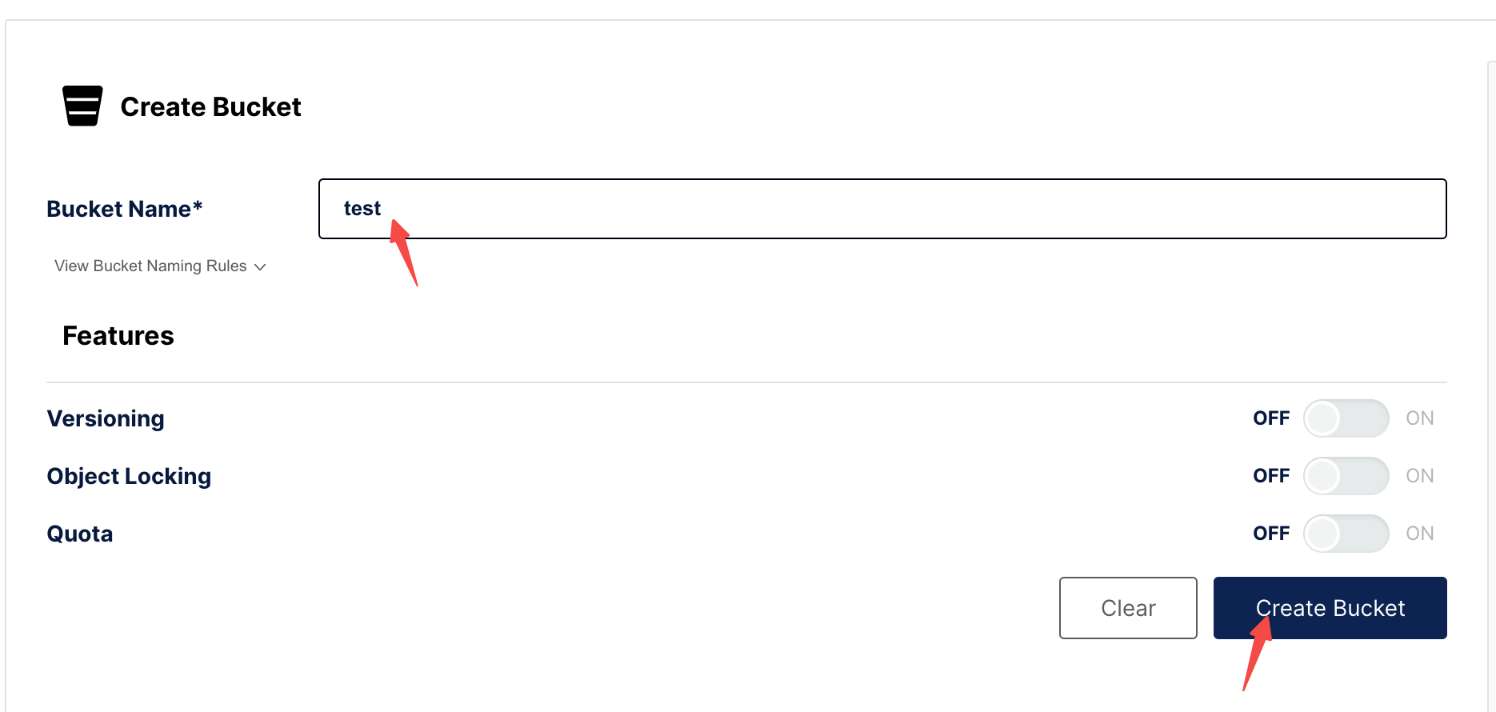
创建 bucket
从 http://localhost:9001/ 登录,Administrator -> Buckets -> Create bucket,直接确定即可。
修改权限
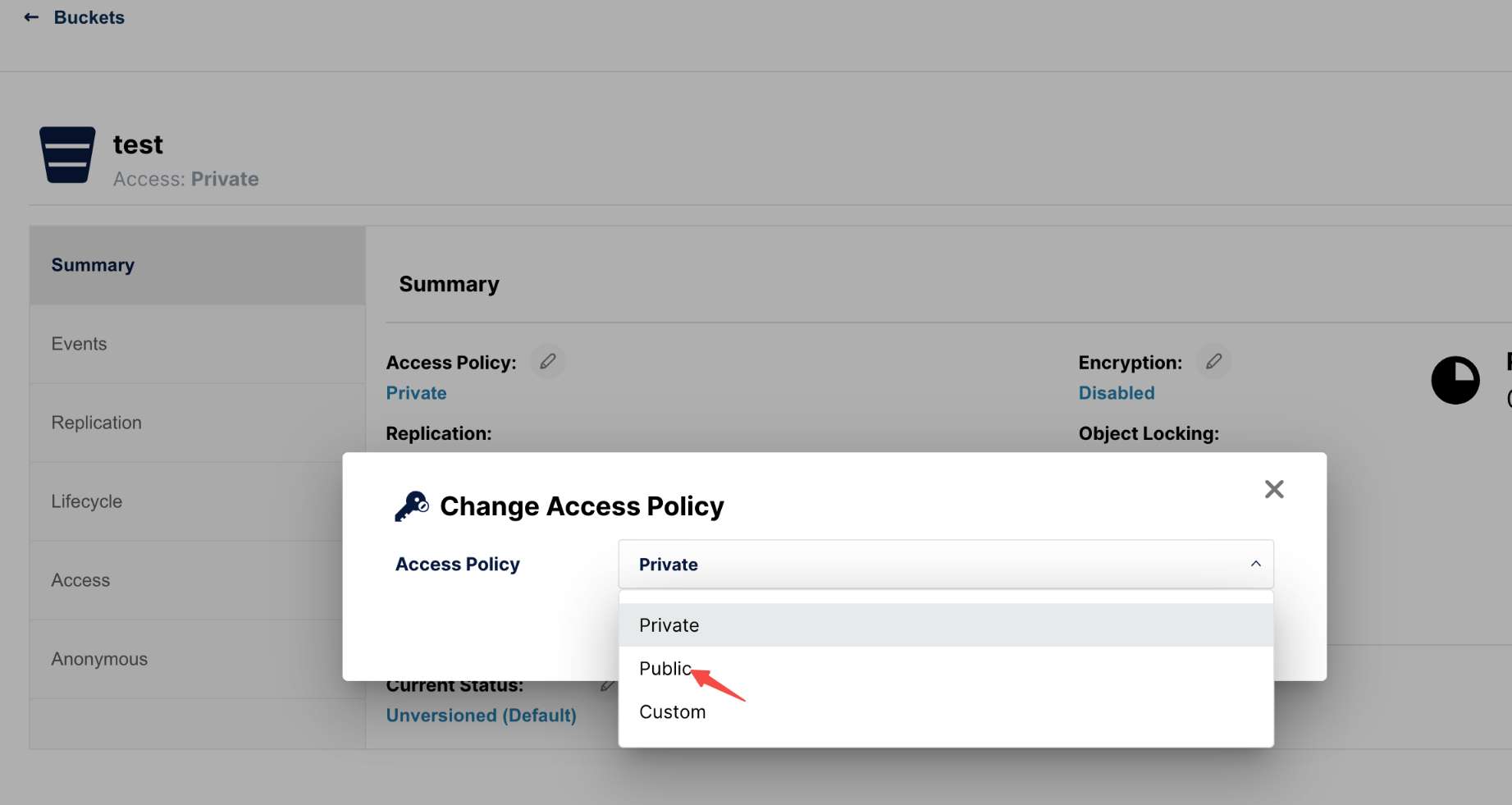
如果是公共图床,注意最好访问设置为 Public,默认是私有。位置是 Administrator -> Buckets -> Summary -> Access Policy 。
配置 Access Keys
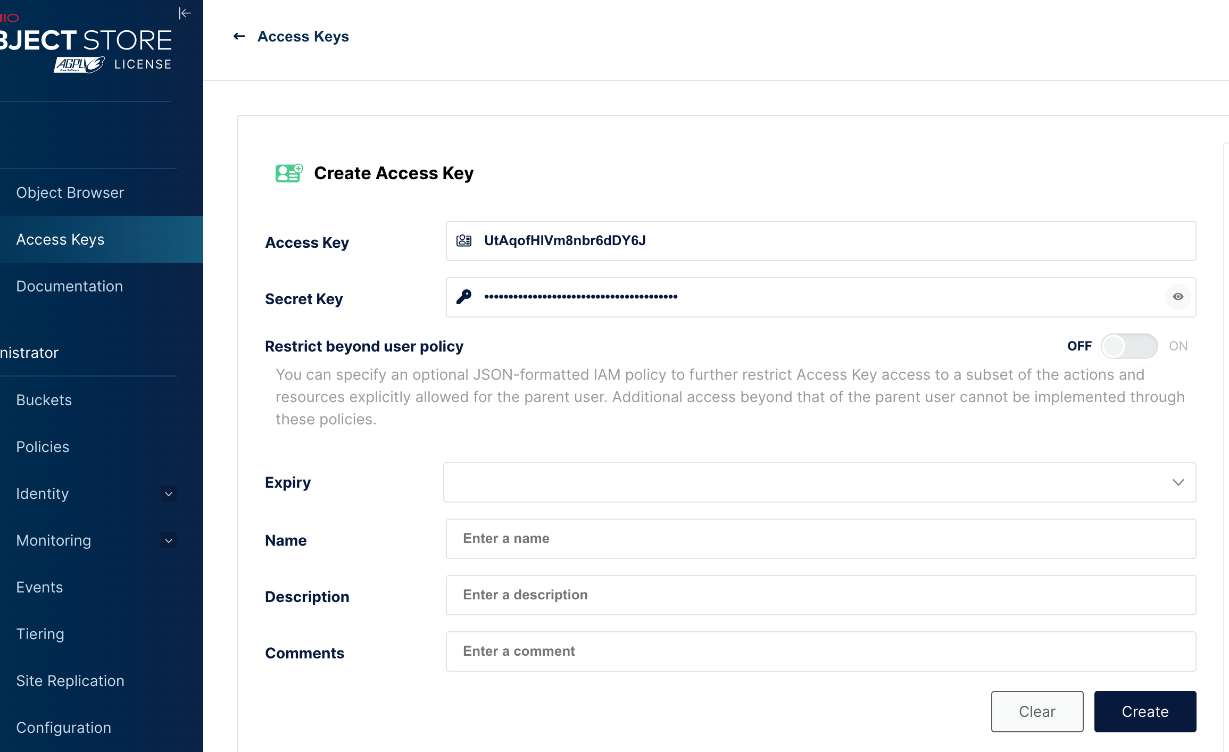
User -> Access Keys -> Create access key 。
配置 region
位置是 Administrator -> Configuration -> Region
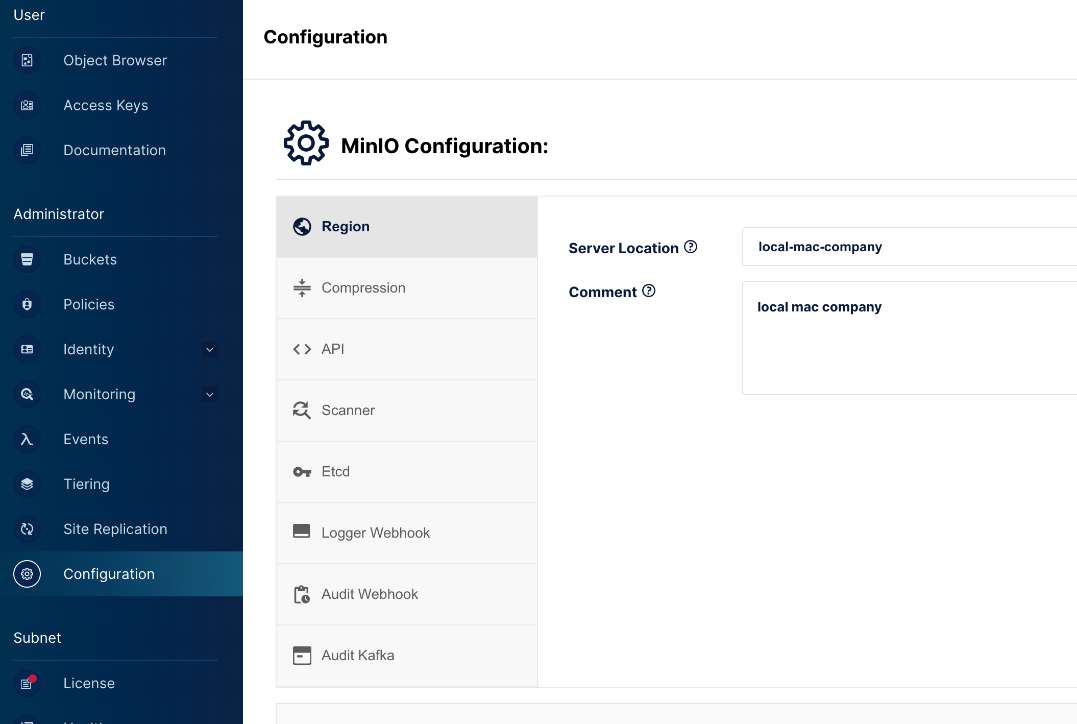
注意这一步非常重要后面要用。
配置图床
新建一个 S3 图床 配置,或者默认的也可以。
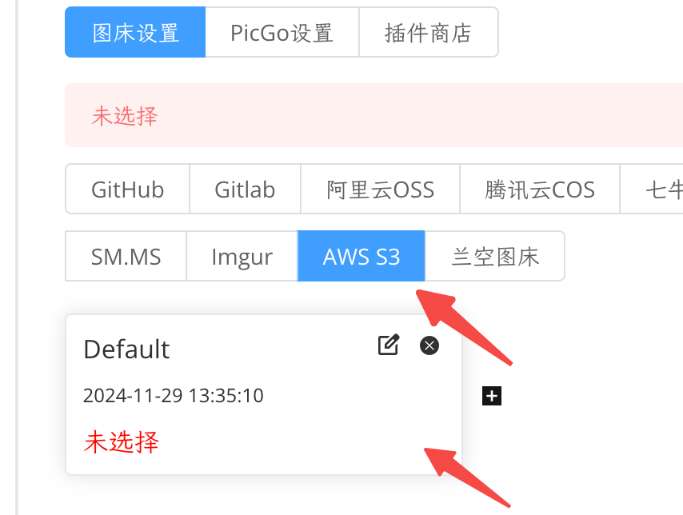
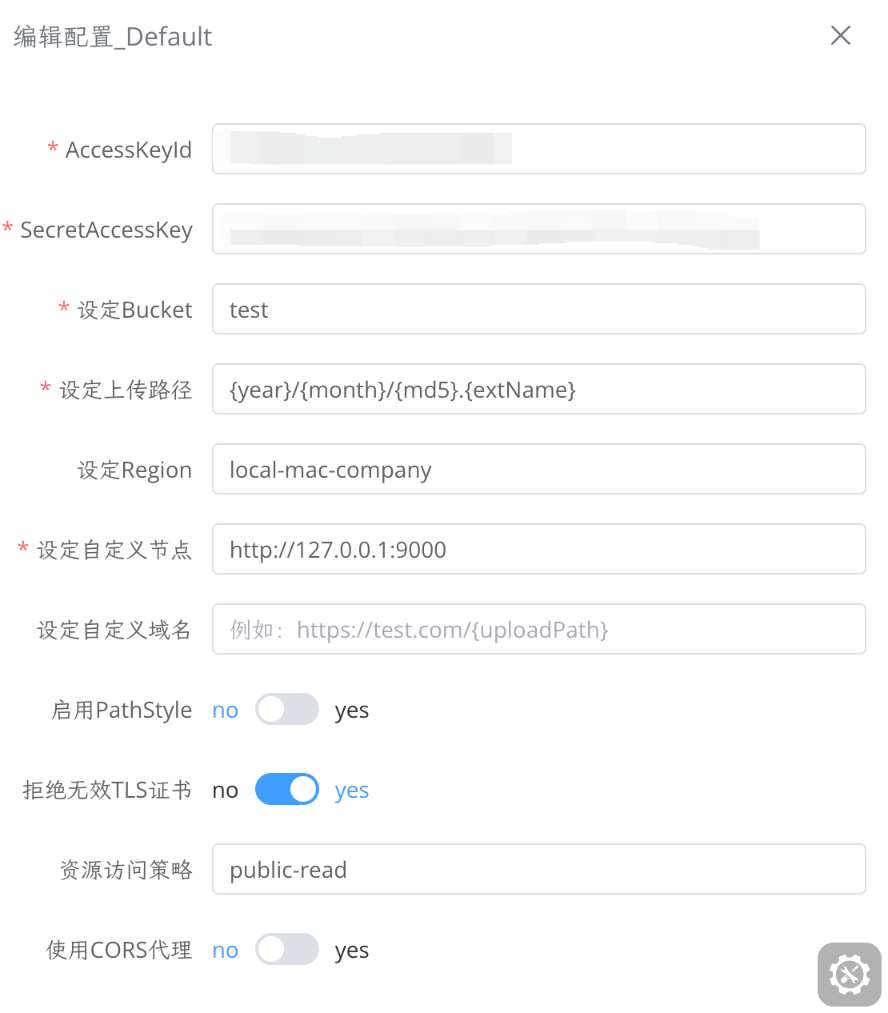
修改配置如下:
yml
# AccessKeyId
# 使用前面步骤创建的
#SecretAccessKey
# 使用前面步骤创建的
# 设定Bucket
# 使用前面创建的名称
# 设定上传路径
# 默认即可
# 设定Region
# 使用前面步骤创建的
# 设定自定义节
# 本地就是:http://127.0.0.1:9000
# 其他选项酌情默认配置即可
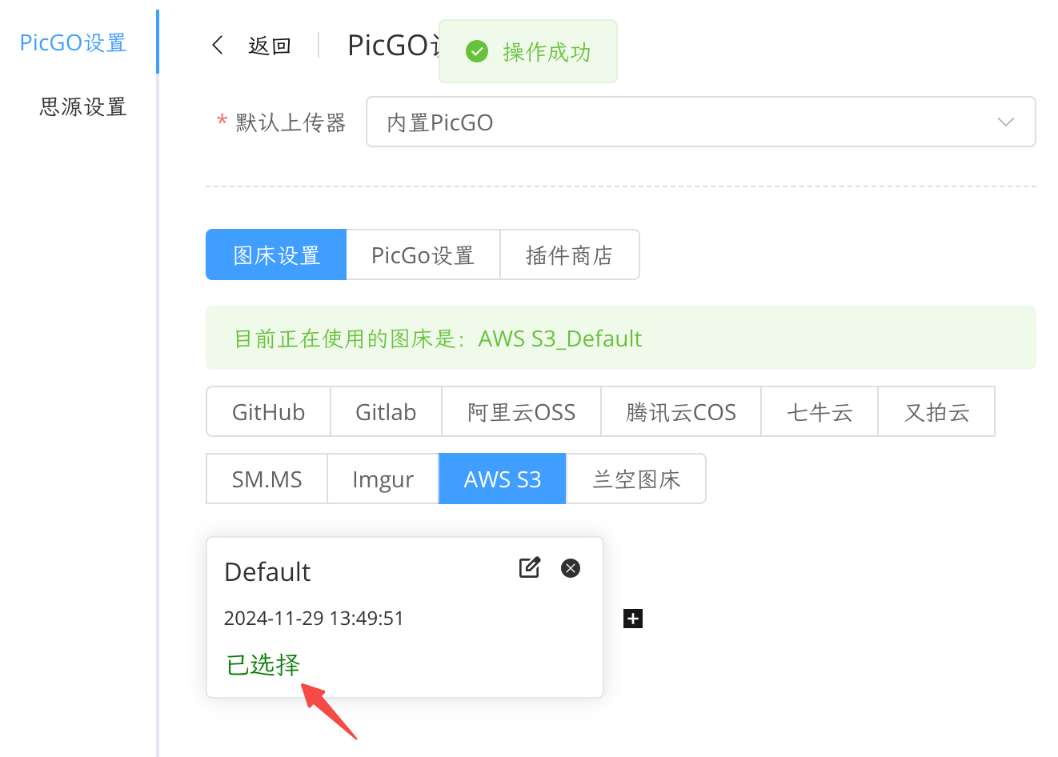
然后选中配置。
接下来,在图片右侧菜单点击上传到 PicGo 图床即可。

完结撒花🎉